
Grand Theft Auto 6 работает на PS5 с частотой 30 кадров в секунду, но с помощью сторонней программы Veyra можно генерировать дополнительные кадры и добиться изображения, визуально соответствующего 60 FPS. Для настройки вам понадобятся PS5, компьютер с Windows и совместимой видеокартой, а также карта захвата, если вы хотите свести задержку управления к минимуму.
Veyra использует ресурсы компьютера для обработки видеосигнала с консоли, добавляя такие функции, как генерация кадров и улучшение изображения. Ниже разберём оба способа настройки: через PS5 Remote Play и карту захвата.
Как установить Veyra и как работает программа
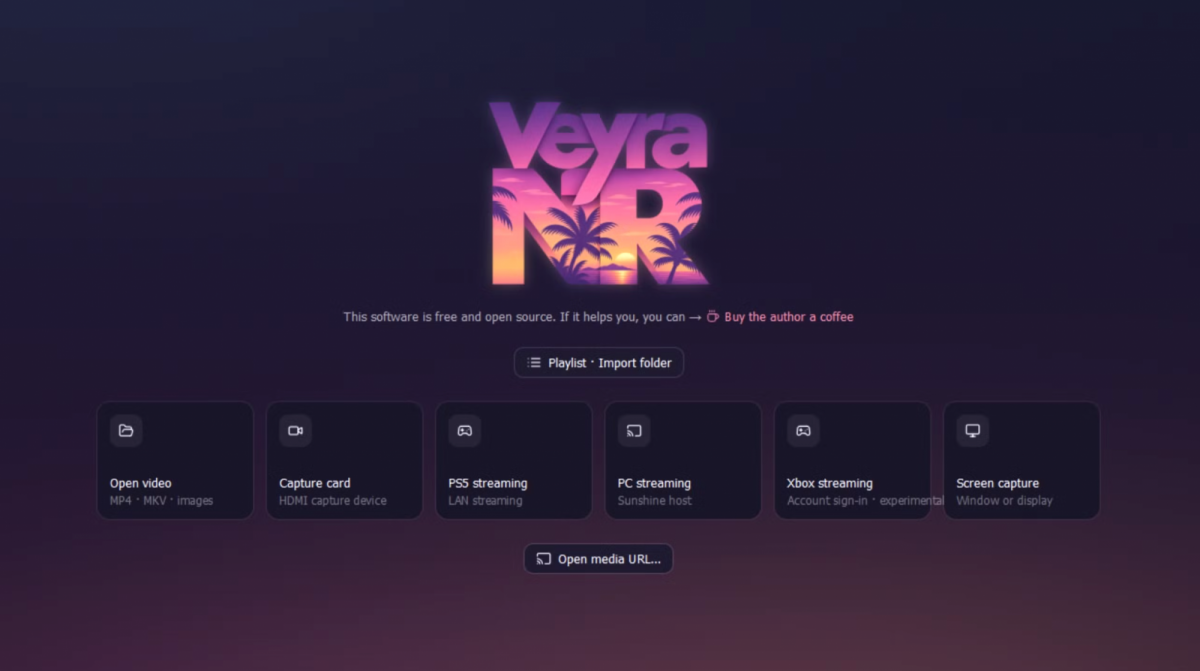
Veyra — сторонняя программа для Windows, которая превращает компьютер в систему обработки видеосигнала в реальном времени. Она позволяет обрабатывать изображение с карты захвата или транслировать игру с PS5 через Remote Play. Среди доступных функций — генерация кадров и улучшение изображения с помощью искусственного интеллекта.
Чтобы установить Veyra, выполните следующие действия:
-
Перейдите на страницу Veyra на GitHub и скачайте последнюю версию программы, совместимую с вашей видеокартой.
-
Распакуйте загруженный архив.
-
Запустите файл veyra_qml_ui.
-
Выберите один из двух вариантов подключения: PS5 Streaming или Capture Card.
У этих способов есть два важных отличия:
-
PS5 Streaming использует Remote Play для трансляции изображения с консоли на компьютер. Этот вариант проще настроить, но он добавляет задержку управления.
-
Capture Card передаёт видеосигнал напрямую через подключённую к компьютеру карту захвата. Обычно такой способ обеспечивает меньшую задержку.
Как использовать Veyra для PS5 Remote Play
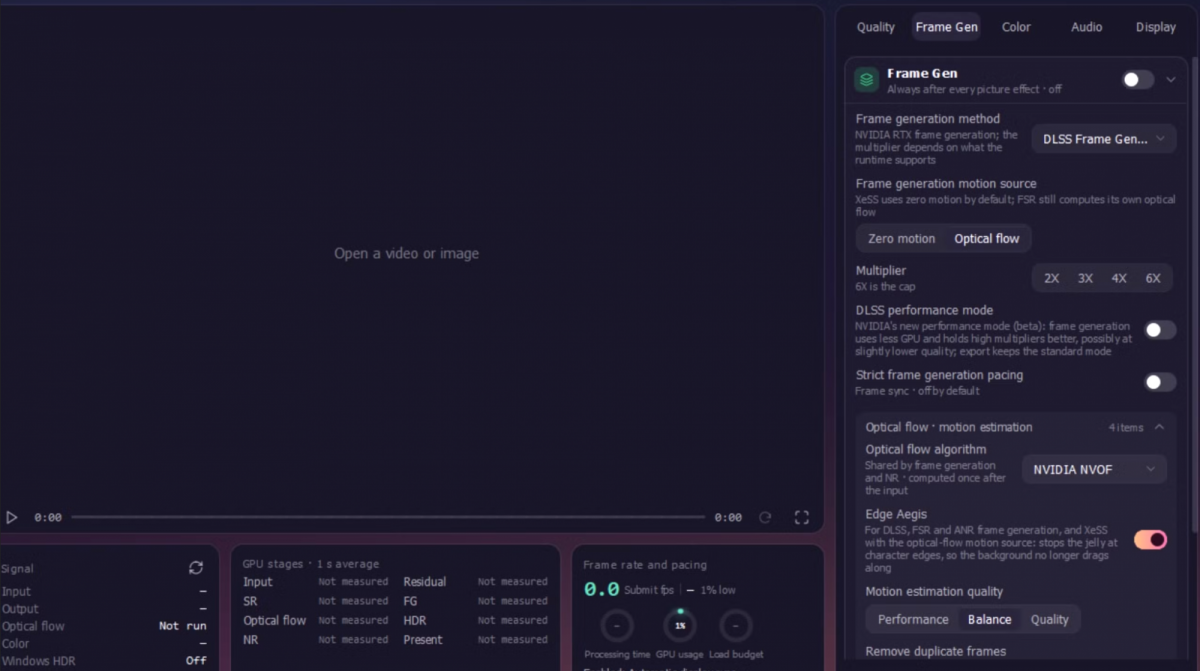
Если у вас нет карты захвата, можно воспользоваться Veyra вместе с PS5 Remote Play. Для этого выполните следующие действия:
-
На PS5 откройте System Settings и включите Remote Play.
-
Найдите IP-адрес консоли в разделе Console Information и введите его в поле Saved Host Address в Veyra. Затем нажмите Search.
-
Используйте программу PSN_Checker, чтобы получить идентификатор своей учётной записи PSN (PSN Account ID), и введите его в соответствующее поле Veyra.
-
Введите код Remote Play в поле для 8-значного кода сопряжения, выберите Pair и сохраните настройки.
-
Нажмите Connect, чтобы начать трансляцию изображения с PS5 на компьютер.
-
Наведите курсор мыши на верхнюю часть окна Veyra и откройте вкладку Pro Mode.
-
В разделе Frame Gen измените параметр Multiplier на 2X, чтобы генерировать дополнительные кадры и получить целевую частоту 60 FPS.
Учитывайте, что Remote Play добавляет задержку управления, из-за которой игра может ощущаться менее отзывчивой. Для более комфортной игры лучше использовать карту захвата. Также можно оставить стандартные 30 FPS на консоли, если отзывчивость управления для вас важнее плавности изображения.
Как использовать Veyra с картой захвата PS5
Если у вас есть карта захвата, её можно использовать вместо Remote Play, чтобы уменьшить дополнительную задержку при передаче изображения. Следуйте инструкции:
-
Подключите HDMI-кабель PS5 к входу HDMI на карте захвата.
-
Соедините карту захвата с компьютером с помощью USB-кабеля.
-
Запустите Veyra, выберите Capture Card и укажите свою карту захвата в разделе Video Input Device.
-
Нажмите Connect, а затем Start.
-
Откройте вкладку Pro Mode и перейдите в раздел Frame Gen.
-
Измените параметр Multiplier, чтобы включить генерацию дополнительных кадров.



Комментарии