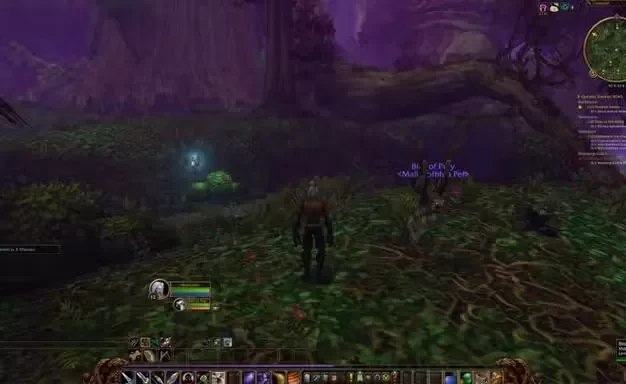
В WoW Forever можно настроить графику так, чтобы сохранить приятную картинку и при этом избежать просадок FPS. Особенно это важно во время масштабных сражений, прохождения подземелий и рейдов, где одновременно отображается множество персонажей, эффектов и других объектов.
Не существует универсального набора настроек, который одинаково хорошо подойдет каждому компьютеру. Многое зависит от видеокарты, объема видеопамяти, процессора и разрешения монитора. Однако несколько параметров сильнее других влияют на производительность, поэтому с них стоит начать оптимизацию.
Ниже собраны рекомендуемые настройки для слабых и мощных ПК, а также сбалансированный вариант для тех, кто хочет получить хорошее качество изображения без чрезмерной нагрузки на систему.
Лучшие настройки графики для слабого ПК
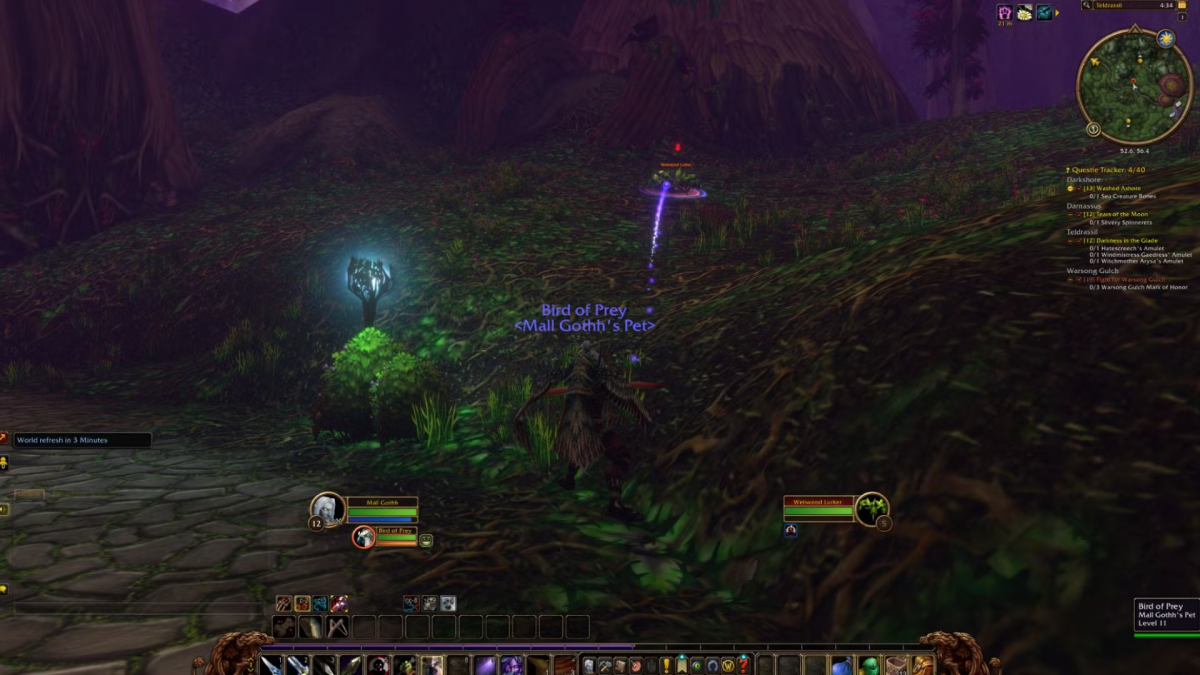
Если вы играете на бюджетном ПК, старой видеокарте или ноутбуке, начните со следующих настроек. Они помогут добиться стабильного FPS, не превращая при этом всю картинку в размытую и лишенную деталей.
-
Display Mode: Windowed Fullscreen.
-
Resolution: родное разрешение монитора (Native Resolution).
-
Render Scale: сначала 100%; если производительность остается низкой, попробуйте 90%, 80% или 75%.
-
Secondary Lighting: Fair.
-
Compute Effects: Low.
-
Shadow Quality: Low.
-
SSAO: Low или Disabled.
-
Texture Resolution: High, если видеокарте хватает VRAM.
-
PBR Liquid Detail: Fair или Good.
-
Particle Density: Low или Good.
-
Spell Density: Essential.
-
Projected Textures: Enabled.
-
View Distance: примерно 5.
-
Environment Detail: примерно 5.
-
Ground Clutter: примерно 3–5.
Наибольшее влияние на производительность обычно оказывают Secondary Lighting, Shadow Quality, Compute Effects и Render Scale. Эти параметры могут быть гораздо требовательнее, чем настройки отдельных деталей окружающего мира, поэтому не стоит сразу снижать абсолютно все значения.
По возможности оставьте Texture Resolution на High, если у вашей видеокарты достаточно видеопамяти. Снижение качества текстур может заметно ухудшить внешний вид игры, но не обязательно обеспечит такой же прирост производительности, как уменьшение качества освещения или разрешения рендеринга.
Projected Textures рекомендуется оставить включенным даже на слабых ПК. Эта настройка отвечает за отображение важных эффектов на поверхности земли во время сражений, включая механики боссов, которые игрокам необходимо своевременно замечать. Значение Spell Density лучше установить на Essential: это уменьшит визуальный хаос в напряженных боях, сохранив отображение важных эффектов заклинаний.
Дополнительные советы для слабых ПК
Если после применения рекомендуемых настроек игра все еще работает нестабильно, попробуйте следующие изменения:
-
Уменьшите Render Scale до 90%. Если этого недостаточно, проверьте значения 80% или 75%.
-
Сначала снизьте Secondary Lighting и Shadow Quality, прежде чем уменьшать качество текстур.
-
Отключите SSAO, если вам нужно получить дополнительные кадры в секунду.
-
Оставьте Spell Density на Essential во время прохождения подземелий, рейдов и посещения людных мест.
-
Если производительность остается нестабильной, уменьшите View Distance и Ground Clutter.
Render Scale особенно полезен для оптимизации, поскольку определяет разрешение, в котором игра отрисовывает изображение. Чем ниже значение, тем меньше пикселей приходится обрабатывать видеокарте, что может повысить FPS. Однако картинка при этом становится менее четкой. Поэтому не снижайте этот параметр сильнее, чем действительно необходимо.
Лучшие настройки графики WoW Forever для максимального качества изображения
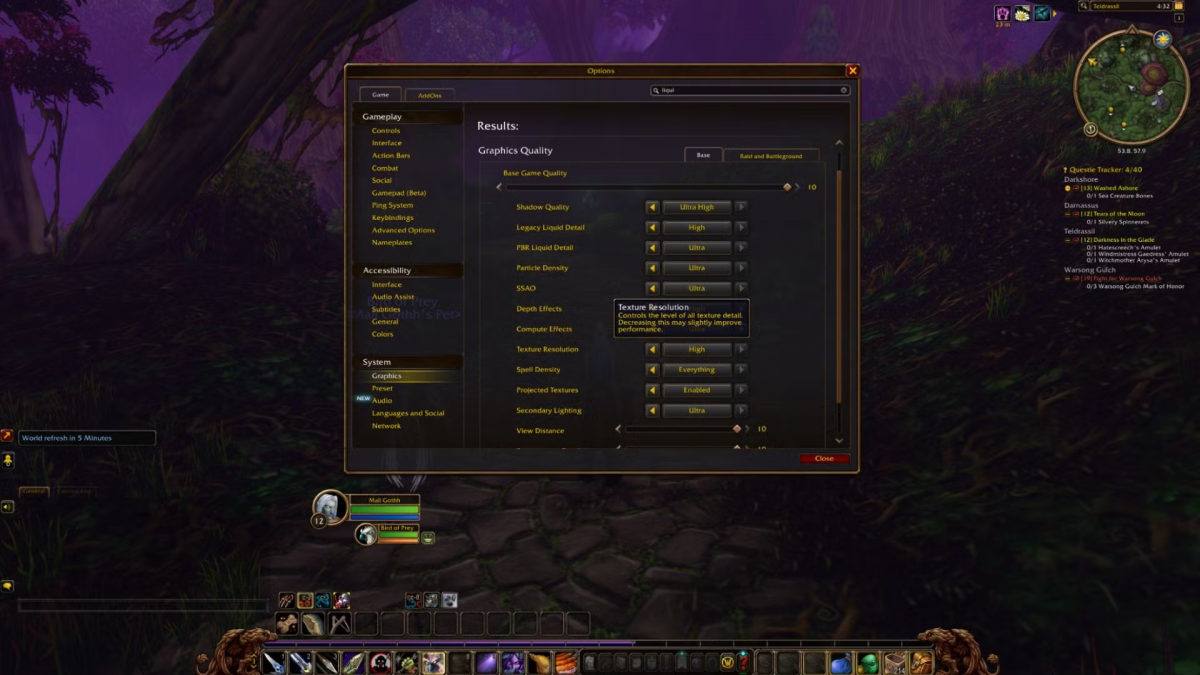
Владельцы мощных игровых ПК могут повысить большинство графических параметров, сохранив плавную работу игры. Следующая конфигурация станет хорошей отправной точкой, если вы хотите насладиться обновленным окружением Азерота, не тратя производительность на абсолютно все максимальные настройки.
-
Display Mode: Windowed Fullscreen.
-
Resolution: родное разрешение монитора (Native Resolution).
-
Render Scale: 100%.
-
Secondary Lighting: Good.
-
Compute Effects: High.
-
Shadow Quality: High.
-
SSAO: Good или High.
-
Texture Resolution: High.
-
PBR Liquid Detail: Good или High.
-
Particle Density: Good или High.
-
Spell Density: Essential или Everything.
-
Projected Textures: Enabled.
-
View Distance: 7–10.
-
Environment Detail: 7–10.
-
Ground Clutter: 7–10.
Если у вашей видеокарты есть запас производительности, большинство параметров можно повысить еще сильнее. Однако особое внимание стоит уделить Secondary Lighting и Compute Effects. Их максимальные значения могут создавать довольно большую нагрузку, а визуальные улучшения не всегда оправдывают потерю FPS.
Для начала оставьте Render Scale на 100%. Значение выше 100% может сделать изображение более четким, но одновременно увеличит нагрузку на систему. Для большинства игроков родное разрешение монитора в сочетании со 100% Render Scale станет разумным компромиссом.
Также рекомендуется включить Projected Textures независимо от мощности компьютера. Эта настройка особенно важна в групповых активностях: отображаемые на земле эффекты помогают замечать опасные зоны и другие механики сражений.
Как найти баланс между графикой и FPS
Если вы не хотите жертвовать качеством изображения ради максимальной частоты кадров или постоянно стремиться к самому высокому FPS, лучше использовать сбалансированную конфигурацию. Начните со следующих рекомендаций:
-
Оставьте родное разрешение монитора и Render Scale на 100%.
-
Установите Secondary Lighting на Fair или Good.
-
Используйте Shadow Quality на Good или High.
-
Установите Compute Effects на Low или Good.
-
Оставьте Texture Resolution на High.
-
Выберите Good для PBR Liquid Detail.
-
Установите SSAO на Low или Good.
-
Используйте Spell Density на Essential во время групповых активностей.
-
Включите Projected Textures.
-
Подберите View Distance и параметры детализации окружения в соответствии со своими предпочтениями.
Такая конфигурация позволит сохранить большую часть улучшений графики WoW Forever, одновременно снизив нагрузку от некоторых требовательных эффектов. Если компьютер справляется с игрой без проблем, вы сможете постепенно повышать отдельные параметры.
Как проверить настройки графики
Не стоит оценивать выбранную конфигурацию, просто стоя в пустой локации. Производительность может значительно меняться в зависимости от количества игроков, противников, эффектов заклинаний и деталей окружения на экране.
Для более надежной проверки:
-
Посетите оживленную столицу и проверьте частоту кадров.
-
Переместитесь в открытую локацию и сравните производительность.
-
Зайдите в подземелье или рейд, чтобы проверить, как игра справляется с большим количеством эффектов заклинаний.
-
Меняйте по одной графической настройке за раз и проверяйте, действительно ли это улучшает производительность.
-
Установите разумное ограничение FPS для игры на переднем плане, ориентируясь на частоту кадров, которую компьютер способен стабильно поддерживать.
Если FPS падает преимущественно в людных городах или рейдах, снижение всех графических параметров может не решить проблему. Игра также может упираться в производительность процессора, поэтому перед серьезным ухудшением качества изображения стоит выяснить, связана ли проблема именно с видеокартой.
Ограничение максимального FPS тоже может помочь сделать производительность более стабильной. Вместо того чтобы позволять частоте кадров постоянно и резко меняться, выберите значение, которое компьютер способен поддерживать во время обычной игры. Ограничение на уровне частоты обновления монитора станет разумной отправной точкой, но более низкий стабильный FPS иногда ощущается комфортнее, чем высокая, но постоянно меняющаяся частота кадров.

Комментарии